Выбираем среду программирования
Содержание:
Добавляем виджеты и устанавливаем их свойства
Виджеты — части пользовательского интерфейса, из которых мы составляем приложение. С их помощью можно, например, получать и отображать данные, создавать навигацию по страницам и т.д.
На этом этапе мы воспользуемся Widgets , чтобы добавить два виджета в HelloPage. После этого мы установим их свойства в Property Editor.
В итоге у нас должно получиться что-то такое:
- Добавьте поле для пользовательского ввода:
- Нажмите Widgets и перетащите Text Box к левому верхнему углу полотна (участок в центре Page Editor). В Property Editor точное расположение можно увидеть, нажав Layout;
- Перетащите правый ползунок блока ввода, чтобы увеличить его размер;
- В Property Editor измените значение свойства name на «YourName»;
- Чтобы сказать пользователю, что нужно делать, в свойстве label введите «Type your name».
- Добавьте кнопку:
- Поместите кнопку из виджетов справа от поля ввода;
- Вертикально выровняйте нижние края кнопки и текстовое поле. Когда вы перетаскиваете виджет, вы увидите синюю линию, показывающую выравнивание;
- Дважды кликните по кнопке и измените её текст на «Say Hello».
- Определите действие, которое будет выполняться при нажатии кнопки:
- Нажмите на кнопку Say Hello;
- В Property Editor → Button нажмите на свойство onClick и выберите Custom Action;
- Воспользуемся JavaScript, чтобы определить действие приложения, после нажатия кнопки. Вставьте этот код в окно Client Script:
Диалоговое окно JavaScript ссылается на свойство value поля ввода YourName.
- Нажмите Esc, чтобы закрыть диалоговое окно.
Приложение готово, и теперь его можно протестировать.
Шаги
Метод 1 из 3:
Настройка (Windows)
-
1
Зайдите сюда для загрузки бесплатной копии Visual C# 2010 Express Edition.
Версия 2012 года также не поддерживает Windows 7/8.
В наличии также имеется версия от 2012 года, но лучше скачайте за 2010-й, если ищете С# разработку общего характера.
-
2
Запустите загруженный исполняемый файл и выполните следующие действия:
- Далее.
- Я согласен → Далее.
- Выберите MSDN, а не SQL → Далее.
- Установить.
Метод 2 из 3:
Создание первой программы
-
1
Запустите Visual C# 2010 Express Edition.
-
2
Нажмите Файл → Новый → Проект.
-
3
Выберите Visual C# → Windows → Консольное приложение.
-
4
Нажмите «ОК».Вы должны увидеть следующее:
using System; using System.Collections.Generic; using System.Text; namespace ConsoleApplication1 { class Program { static void Main(string[] args) { } } } -
5
Под static void Main(string[] args)и после первой фигурной скобкой вбейте следующее:
Console.WriteLine("Hello, World!"); Console.ReadLine(); -
6
Результат должен выглядеть как-то так:
using System; using System.Collections.Generic; using System.Text; namespace ConsoleApplication1 { class Program { static void Main(string[] args) { Console.WriteLine("Hello, World!"); Console.ReadLine(); } } } -
7
Нажмите кнопку «Запуск» на панели инструментов.Поздравляем! Вы только что создали свою первую программу на C#!
-
8
Эта программа должна вызвать консольное окно с надписью «Hello World!
Если это не так, значит, вы где-то ошиблись.
Метод 3 из 3:
Настройка (Бесплатное ПО)
-
1
Вам понадобятся CVS и GNU компиляторы. Они включены в большинстве дистрибутивов Linux.
-
2
Прочтите главу об установке. Даже новички смогут запросто следовать этим инструкциям.
-
3
Вы можете либо выбрать исходники и построить с нуля собственную среду разработки C# , либо сперва испытать уже скомпилированные дистрибутивы. Проект довольно просто создать из исходников, так что мы советуем сначала попробовать этот путь.
-
4
Попробуйте запустить несколько примеров, которые находятся уже в скомпилированном (.exe) виде. Например, FormsTest.exe покажет большую коллекцию различных элементов управления GUI. Папка pnetlib/samples содержит скрипт ilrun.sh, способный запускать скомпилированные исполняемые файлы таким вот образом: sh ./ilrun.sh forms/FormsTest.exe (из той же папки).
-
5
Под Линуксом вы можете использовать KWrite или gedit для редактирования C# кода. Последние версии обоих редакторов поддерживают подсветку синтаксиса для этого языка.
-
6
Узнайте, как скомпилировать короткий пример, описанный в секции о «Windows». Если на веб-сайте проекта недостаточно документации, поищите в Интернете. Если не помогло, задайте вопрос на сайте проекта.
-
7
Поздравляем, теперь вы знаете о двух типах реализации C# кода и не привязаны к какому-то одному поставщику C#!
Советы
- При установке Visual C# 2010/2012 express, он либо загрузится автоматически, либо попросит у вас разрешения.
- Visual C # 2005/2008 Express Editions поставляется с возможностью установки Microsoft MSDN 2005 Express Edition. Это отличная справка, доступ к которой можно получить через «Помощь:Содержание» или, путем выделения ключевого слова и нажатия клавиши «F1». Настоятельно рекомендуется загрузить и установить библиотеку MSDN.
- Есть более удачные реализации C#, чем описанные здесь. Проект Mono может вас заинтересовать.
- ISBN 0-7645-8955-5: Visual C# 2005 Express Edition Starter Kit — Newbie
- ISBN 0-7645-7847-2: Beginning Visual C# 2005 — Novice
- ISBN 0-7645-7534-1: Professional C# 2005 — Intermediate+
Ошибки компиляции
Теперь попробуем составить неправильную программу. Например, уберём символ в конце единственной инструкции:
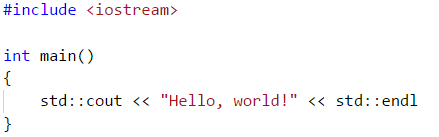
Запустите компиляцию снова. Вы увидите ошибку компиляции, примерно такую:
Компилятор достаточно умён, чтобы показать вам точное место ошибки и способ её исправления! Именно поэтому сообщения от компиляторов C/C++ следует внимательно читать.
Теперь попробуем внедрить другую ошибку: точку с запятой вернём на место, а в названии cout перепутаем две буквы: “cuot”

Запустите компилятор и прочитайте сообщение. Оно должно быть таким:
Компилятор снова показал себя с лучшей стороны: он догадался, что программист опечатался, и предложил свой вариант замены. К сожалению, вариант не самый удачный: компилятор предложил вместо . Тем не менее, во многих случаях компилятор угадывает правильно.
Какие можно писать программы
Для тог чтобы приобрести навыки программирования, можно решать всевозможные задачи, а ели вы думаете о том, какую написать программу еще, можно посоветовать несколько вариантов.
- Напишите программу, которая будет напоминать вам, о чем-либо, например, сделать перерыв через определенное время.
- Можно написать простую 2D игру.
- Программа, которая автоматически будет для вас подбирать все интересные новости.
- Можно написать программу на С, например «Анализ текстовой информации».
Теперь вы знаете, как написать программу для компьютера, и какие программы можно создавать. В этом деле все зависит далеко не от образования и того, чему начат преподаватели. Тут главное собственное влечение и интерес. В результате этого, можно самостоятельно освоить основы и набраться опыта, путем собственного упорства и рвения к процессу программирования. Желаем вам удачи и творческих успехов.
Что предстоит делать с кубитами?
В этой статье будет использоваться японская версия «морского боя». В ней все корабли представляют собой только один квадрат, но по некоторым из них нужно выстрелить дважды или трижды.
Можно использовать кубит для каждого корабля, чтобы симулировать эти действия на квантовом компьютере. Ноль может означать невредимый корабль, а единица — полностью уничтоженный корабль. Состояния суперпозиции могут служить для отображения степени повреждений корабля. Корабль, уничтожаемый с одного выстрела, довольно просто симулировать. Можно его инициализировать с нулём, а затем применить побитовое отрицание (NOT), когда он будет уничтожен.
Давайте посмотрим, как реализовать этот простой процесс на квантовом компьютере
Мы не будем обращать внимание на какие-либо другие корабли на этом этапе
Основной язык сборки для квантовых компьютеров называется QASM. Ниже представлен скрипт, который инициализирует корабль, атакует его, а затем проверяет, на плаву ли он ещё.
Первые две линии всегда находятся в верхней части любого файла на QASM. После этого мы определяем все биты, которые нам понадобятся: кубиты и обычные биты. В этом примере мы ссылаемся на этот кубит в коде как . В примере мы определили один кубит в регистре под названием . Так как на выходе должна быть нормальная удобная для чтения информация, мы также определяем один нормальный бит в регистре «c».
Кубит автоматически инициализируется в состоянии , так как это то состояние, с которого мы хотим начать, дальнейшая подготовка не требуется.
Затем нужно взять — полностью целый корабль – и выполнить побитовое отрицание (NOT). С обычным битом и с обычным языком программирования это выглядело бы так: (для C++) или (для Python). В случае с QASM это может быть выполнено несколькими разными способами. Самый простой заключается в использовании операций с и . Ниже приведены некоторые примеры использования этих операций с эквивалентами на C++ и Python для сравнения.
Есть некоторые различия между и , с которыми нам ещё придётся столкнуться, но об этом поговорим в другой раз.
Вы скорее всего заметите, что ни , ни не присутствует в предыдущем файле на QASM. Вместо них написано следующее: — ещё один способ применения побитового отрицания (NOT).
Это полностью равнозначно использованию . Но — более сложная операция. У неё есть три аргумента, изменяя которые, можно выполнять другие действия.
Первый аргумент — угол со значением, выраженным в радианах. Это тот угол, вокруг которого будет вращаться сфера нашего кубита. Угол равен 180°, это значит, что сфера будет перевёрнута полностью с ног на голову. становится на место , а — на место , поэтому эта операция и выглядит как побитовое отрицание (NOT). Чтобы выполнить побитовое отрицание наполовину, можно просто использовать половину угла:
Теперь появился ещё один способ представления побитового отрицания при работе с кубитом: можно выполнить половинное побитовое отрицание дважды.
Аналогичные действия можно сделать с 1/3 побитового отрицания, выполнив его трижды и так далее.
Последняя строка в файле на QASM выглядит так:
Таким образом измеряется кубит. Мы как бы говорим решить, чем быть: единицей или нулём. Конечный результат сохраняется в , и наш мозг или обычный компьютер уже смогут прочитать его. Значение заменяется результатом вычисления на выходе.
Если ничего не было сделано в период между инициализацией и измерением, то результат всегда должен быть таким:
Если было выполнено побитовое отрицание, то результат всегда должен быть таким:
Если выполнили только половинное побитовое отрицание, то будет между 0 и 1 в процессе измерения — а именно в состоянии суперпозиции, к которому мы уже обращались раннее: . Измерение принадлежности его к нулю или единице заставит его случайным образом выбрать одну из двух позиций с равной вероятностью.
Эта вероятностная природа придаёт квантовым вычислениям некую случайность. Дополнительная хаотичность также присутствует в современных устройствах из-за шумов. Хотя это и происходит на довольно низком уровне, не стоит об этом забывать. Именно из-за шума иногда получается на выходе, вместо и наоборот.
Из-за вероятностной природы программы на квантовом компьютере обычно запускают много раз. Затем этот процесс на выходе возвращает список всех значений, которые были сгенерированы во время множественных запусков и количество раз, которое значение имело место быть.
Лучшие ответы
Сергей:
первая строчка указывает имя программывторая какие библиотеки используются в третьей описываешь все данные с которыми будешь работатьпотом бегин и сам текст программызаканчиваешь прогу словом енд и точкойнапримерProgram myprog; имя программы uses crt; используется библиотека crtvar a,b,c: integer; числа A,B,C — целыеbegin нечалоclrscr; очистка экрана (библ. crt)readln(a,b); ввод данных с клавиатуры (число А, ентер, число В)c:=a+b; числу С присваиваем сумму чисел А и Вwriteln(с: 2); Выводим на экран число Сreadkey; Ожидаем нажатие любой клавишиend. конец
Это самая простая программа которая показывает основные этапы роботы языка
Каферка:
для начала открыть паскаль, а потом програмить, програмить, програмить…
Yaroslav Zhukov:
Открываешь среду програмировани Pascal и пишешь текст программы, как в блокноте.
Пользователь удален:
Нужно знать сам язык программирования, тем более серьезные программы на Паскале не создаются!
Павел Коптев:
Что-то вроде:
program myProg;
beginend.
DeNVeR:
program myProg;
begin write(‘Hello World’); readkeyend.
)) все
Программы, написанные на Delphi
Среди немногочисленного числа программистов существует мнение, что программы, написанные на Delphi, не подходят для системного программирования. Но это абсолютный бред, так как с помощью этого языка пишется огромное количество полезных программ. Если изначально разработки Delphi были предназначены только для приложений Microsoft Windows, то в дальнейшем они были реализованы на платформах Linux, Mac OS X и Windows CE. Вот некоторые программы, написанные на Delphi:
- Colden Mailer. Эта программа позволяет организовать массовую рассылку почты, причем это можно делать в текстовом формате и формате HTML. Скорость рассылки достаточно высокая.
- Web Promoute. Она создана для автоматической регистрации сайта в каталогах и поисковых системах.
- Database Workshop. С помощью такой программы легко просматривать различные форматы, их можно редактировать и экспортировать.
- MyTweakerXP v2.0. Новая программа, которая является настройщиком WindowsXP. Бесплатная программа, включающая более семидесяти настроек.
- AdsCleaner. Пользователей постоянно раздражают всплывающие окна и реклама. Эта программа позволит от них избавиться.
Ответы знатоков
Саня:
Начните с Visual Basic 6.0 Идеальное сочетание простоты и широких (относительно) возможностей. Не думаю что вам интересно будет написать консольное приложение (это у которого чёрное окно и текст) , а писать приложение с графическим интерфейсом современными средствами — дело не очень простое.
А вот Visual Basic 6.0 позволит вам создавать графический интерфейс за несколько минут (как конструктор) , совершенно не заботясь о его коде. Вы сможете сосредоточится только на том, что хотите получить от программы. И в итоге у вас будет красивая программка с кнопочками, картинками, всякими ползуночками, выпадающими списками, меню и всем чем захотите! Это очень удобно и легко!
Только единственное — не пытайтесь делать что-нить методом тыка) В магазине много книг по Visual Basic 6.0 и в них всё подробно расписано очень простым и доступным языком. Разберется даже ученик 7го класса)
Вот пример того, что можно сделать на Visual Basic:
Артём Пешин:
MS Visual Studio. Ну и знания по программированию на C.
Максим Шаповалов:
visual basic — прога для программирования
Сергей Одиноков:
учить языки программирования
Андрей Ясашных:
Скачиваем среду программирования (MS VISUAL Studio, NetBEANS) не забыв предварительно выбрать язык, который в свою очередь зависит от того, что вы будете программировать! Скачиваем учебники по этому языку и создаём!
Василий Кузьмин:
Для этого тебе нужна своя голова на плечах, знание языка программирования (ЛЮБОГО) , компилятор или интерпретатор.
~~:
Для этого нужен PureBasic, который можно скачать в месте с учебниками в и видеоуроками, здесь rutracker /forum/viewtopic.php?t=3232116
Елена Курятникова:
учи c++ лично я его учу.насколько я знаю он для создания игр и приложений используется.
xczb xcb:
Выучить язык программирования, сесть и написать. Что тут непонятного?
МАКСИМ АРТЮХОВ:
нацдо много денег
Александр:
Для общения по какому протолу? Можно скачать чистое ядро Миранды, и уже его доделать самому, интерфес, плагины и прочая хрень
sm:
Ручками и головой вестимо)
Кай:
все написано тут .algoritm2 /
И.А. Голованов:
Возьми в линухе talk и переделай как надо) )
А вообще элементарно. Всего лишь: Разработать протокол Написать библиотеки поддержки протокола Наваять морды к этому протоколу
Леха:
Скачай учебник по программированию на с++. Можешь также и на MASM учиться, просто на с++ информации побольше. Как изучишь азы языка читай статью Касперского «самоучитель игры на winsock». Дальше уже сможешь написать простенькую сетевую чатилку. Если хочешь создать что то своё, вроде майл агента или ICQ, то понадобится куча денег (серверы) , и хотя бы команда из пяти человек (сетевые программеры, дизайнеры, и программировние графического интерфейса) . В общем копай в сторону WinAPI.
erklfgbelkrgb eklrfnskejflrnk:
Курс 6.005 мита.
Пишем чат-бота
Теперь пора перейти к практике. Сегодня мы будем работать в онлайн-среде ideone. Серьезные программы в онлайн-средах не пишутся, но для обучения и практики это самое то!
Итак, откроем сайт ideone. Слева будет окошко для кода. Возможно, что по умолчанию там будет выбран другой язык — тогда просто нажмите на его название и выберите C#.
В окошке уже будет написано несколько строчек основы, а свой код мы будем писать под надписью «your code goes here».
Самые первые слова любого программиста — «Привет, мир!» (Hello, World!), поэтому и мы начнём с них. Хотя не совсем: мы позволили себе заменить «мир» на «Скиллбокс» 😉 Чтобы отобразить наше сообщение, используем команду Console.WriteLine (). Свой текст напишем в скобках и не забудем поставить кавычки. Вот так:
Console.WriteLine () — команда для отображения информации.
Чтобы запустить свой код и протестировать, работает ли он, нажмём зелёную кнопку RUN в углу.
Чтобы общаться с нашим будущим чат-ботом, нам надо научить его читать — то есть сделать так, чтобы мы могли задавать информацию, с которой он будет работать. Для этого мы используем команду Console.ReadLine (). Она прочитает текст, который написал пользователь.
Давайте уже напишем начало: пусть чат-бот здоровается, а потом читает наше сообщение:
Прочитать-то он прочитает, но память у бота короткая — надо, чтобы он это сообщение запомнил. Для этого сохраним его в переменную — назовём её, например, text. Вместо Console.ReadLine () напишем вот так:
Console.ReadLine () — команда, читающая сообщение пользователя;var — команда, которая отмечает, что мы создаём новую переменную. После неё мы пишем название переменной.
Пусть бот уточняет, что именно мы ему сказали, — вдруг мы забудем. Сделаем мы это той же командой Console.WriteLine (), только в этот раз мы не знаем заранее, что надо будет написать, поэтому используем переменную. Чтобы вставить переменную в текст, обозначим её фигурными скобками, а перед кавычками напишем знак доллара, вот так:
$ позволяет вставить переменную в текст. Пишем его перед кавычками, а саму переменную в тексте обозначаем фигурными скобками.
Важно! Не забывайте ставить точку с запятой в конце каждой строчки!
Чтобы задать свой input, запустите программу, а потом нажмите кнопку edit слева вверху над кодом.
Снизу откроется окошко с надписью input над ним. То, что вы там напишете, программа использует при следующем запуске.
Сейчас наш чат-бот умеет здороваться и может повторить, что мы ему написали. Давайте научим его реагировать на то, что мы пишем. Для этого нам понадобится конструкция if — она проверяет, соблюдено ли условие, и решает, что делать дальше. На новой строке напишем if и в круглых скобках напишем условие. Пусть в ответ на «Привет» бот отвечает «Здарова!». Мы можем написать вот так:
Для сравнения пишется двойной знак =. Обычный мы используем, если надо сохранить значение в переменную. Не путайте!
У нашего решения есть несколько проблем. Первая: если мы напишем весь свой текст маленькими или большими буквами, программа его не опознает. Что с этим делать? Добавим команду ToLower (), которая заменит все буквы на маленькие, и текст, с которым мы сравниваем сообщение пользователя, тоже перепишем маленькими буквами, вот так:
А что, если мы напишем «Привет, как дела?»? Наш бот никак не отреагирует. Чтобы это исправить, используем функцию Contains (), которая проверит, есть ли нужная строка в нашем вводе.
Можем разнообразить словарный запас нашего бота, добавив ещё условий:
Теперь, если мы напишем «Привет! Как тебя зовут? Как дела?», наш бот напишет ответ на все фразы по очереди.
Важно! Если бы вы писали более сложного «настоящего» бота или другую программу, вы бы не копировали один и тот же код много раз, а использовали файл, базу данных или что-то другое. Когда одна и та же часть повторяется много раз, код неудобно читать и тяжело исправлять
А что, если мы хотим получать не только такие ответы, но и меняющуюся информацию? Например, нам интересно, какой сегодня день. Если бы мы написали сегодняшнюю дату в такую же конструкцию, как выше, то или нам пришлось бы переписывать код каждый день, или наша программа сразу бы устарела. Нам поможет функция DateTime. Спросим у неё, какая сейчас (Now) дата, переведём это в строку нужного формата (ToString («dd.MM.yyyy»)) и всё это сохраним в переменную date. Вот так это выглядит:
И напоследок ещё одна важная тема.
Конструкция if часто идет в паре с else. Else описывает, что сделать в том случае, если условие из if не выполнится.
Используется else после if — но мы уже не пишем условие, а только действие в фигурных скобках. Вот пример этой конструкции:
Теперь, если мы напишем сообщение боту без слова «привет», он обидится и будет ругаться.
Как описать в резюме навыки работы с компьютером
Описание навыков работы с компьютером – это:
- одна строчка в резюме, если вы – не программист, дизайнер web-дизайнер, верстальщик;
- небольшой абзац, если профессия требует знания особенных программ, компьютерных технологий и инструментов.
Вот как можно описать общий уровень владения компьютером (для большинства офисных профессий):
“Опытный пользователь. Хорошее владение пакетом MS Office (Access, Excel, Power Point, Word, WordPad), графические редакторы (Picture Manager, CorelDRAW), работа с электронной почтой (Outlook Express). Уверенная работа с разными браузерами (Opera, Firefox, Chrome, Amigo, Internet Explorer). Навыки работы с операционными системами Linux и Windows”.
Бухгалтер
Опытный пользователь: MS Office (Word, Exсel, Power Point, Access, Outlook), навыки работы с Интернетом (Internet Explorer, Opera, Mozilla Firefox) и электронной почтой (Outlook Express). Отличное знание 1С 7.7, Торговля+ Склад, 1С 8.2, 8.3, Управление торговлей, Зарплата + Кадры, ЗУП, КАМИН, электронная отчетность.
Помощник руководителя
Знание ОС Windows XP, Vista, Windows 7, Linux. Уверенный пользователь MS Office (Exсel, Word, Outlook, Access), работа с Интернетом (Opera, Internet Explorer, Mozilla Firefox) и электронной почтой (Outlook Express).
Текстовые и графические редакторы (Word, WordPad, PowerPoint, Access, Paint, Excel, Photoshop). Владение Abbyy FineReader 9.0 Professional Edition, МОСЭДО. Уверенный пользователь оргтехники (факс, МФУ, мини-АТС).
Экономист
Уверенный пользователь пакета Microsoft Office (Word, Excel, Outlook, PowerPoint), правовых систем и программ: Гарант, Консультант +, Система главбух, Система “Финансовый директор”. Владение программами по автоматизации бухгалтерской, управленческой деятельности и электронной отчетности (КонтурЭкстерн, СБиС++ ); 1С-Предприятие.
Web-программист
Экспертный уровень:
- PHP‚
- AJAX‚
- Jquery‚
- LeafLet‚
- Perl‚
- HTML5‚
- JavaScript‚
- XML‚
- MySQL‚
- MSSQL‚
- Oracle.
Уверенные знания современных платформ создания и управления сайтами (CMS‚ FrameWork):
- 1С-Битрикс‚
- UMI‚
- NetCat‚
- osCommerce‚
- Joomla‚
- Magento‚
- Zend‚
- YII‚
- Cohana‚
- CodeIgnitor‚
- Symphony.
Знания специализированных программных комплексов:
- Мастертур (Mastertour) компании Мегатек‚
- Moodle‚
- Elbuz.
Системный аналитик:
- Case-средства: ERwin, BPwin, MS Visio, StarUML, Enterprise Architect, Visual Paradigm.
- СУБД: MS Access, MS SQL Server, MySQL Workbench, Firebird SQL.
- Управление проектами: MS Project, Project Expert, Jira.
- Среды разработки (языки С/С++, JS, PHP): MS Visual Studio, Embracadero Rad Studio XE5-7, Borland C++, Aptana Studio, Adobe Dreamweaver ОС .
- Технологии: Windows Server, Debian, Ubuntu, Cent OS, Elementary OS, LAMP, WAMP, Denwer
- Виртуализация: Oracle Virtual Box.
- РАЗНОЕ: СЭД «Летограф», 1C, Cisco Packet Tracer, Mathcad, Evernote, MS Office, Apache OpenOffice, LibreOffice.
Еще несколько рекомендаций:
- прежде чем описывать навыки, прочитайте внимательно объявление о вакансии. Первыми в списке стоит указать программы, которые упомянул работодатель в списке требований к соискателю,
- указывайте программы, которым на самом деле владеете хорошо. Если на собеседовании работодатель захочет убедиться в вашем мастерстве и обнаружит, что вы преувеличили свои возможности, это будет ваш последний разговор,
- общий уровень владения ПК можно описать так: а) начинающий пользователь, б) средний уровень, в) уверенный пользователь, г) продвинутый пользователь.